
安卓短信界面:功能解析与使用技巧

随着智能手机的普及,安卓系统已成为用户日常使用中不可或缺的一部分。在众多功能中,短信作为最基础、最常用的通信方式,其界面设计直接影响到用户的体验。本文将深入解析安...


随着智能手机的普及,安卓系统已成为用户日常使用中不可或缺的一部分。在众多功能中,短信作为最基础、最常用的通信方式,其界面设计直接影响到用户的体验。本文将深入解析安卓短信界面,分享一些实用技巧,帮助您更高效地使用这一功能。

短信界面布局

安卓短信界面通常由以下几个部分组成:

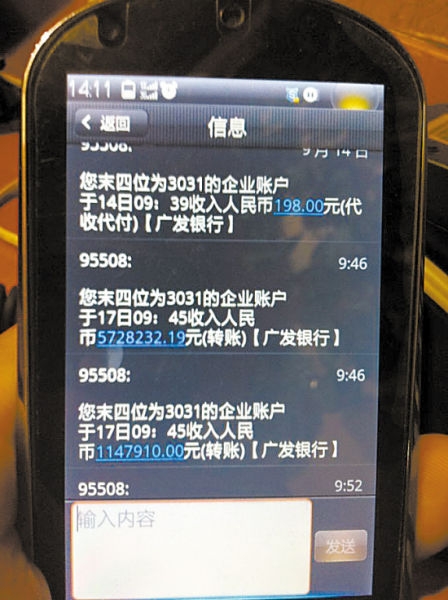
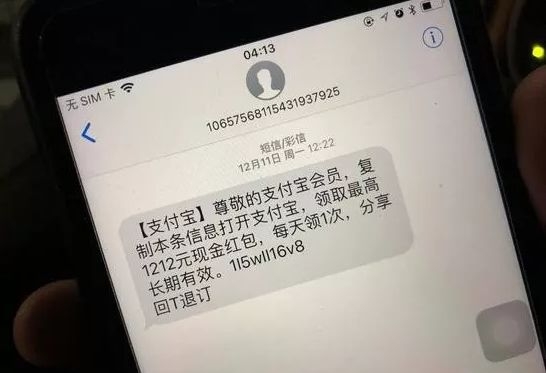
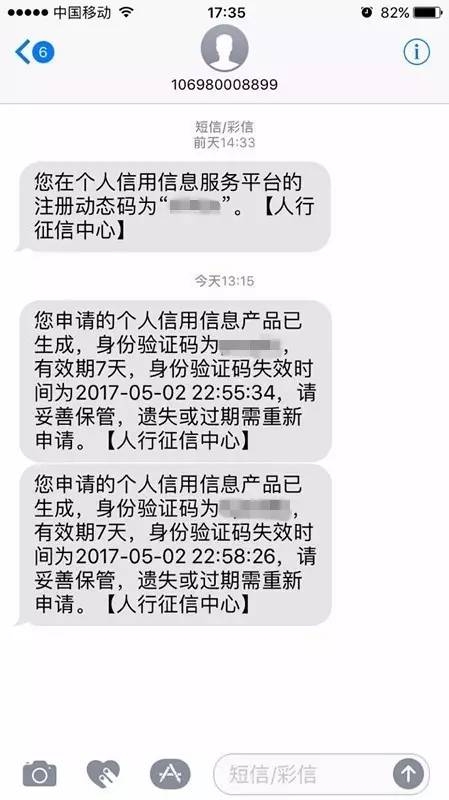
  • 消息列表:显示所有收到的短信,包括发件人、时间和内容等信息。
  • 联系人信息:点击消息列表中的联系人,可查看该联系人的详细信息,如电话号码、电子邮件等。
  • 撰写短信:在界面底部,点击“+”号或“新建短信”按钮,即可开始撰写新短信。

界面功能解析

  1. 消息列表

    安卓短信界面:功能解析与使用技巧

    • 搜索功能:在消息列表上方,搜索框允许用户快速查找特定联系人或关键词。
    • 分组显示:短信应用通常会将相同联系人的短信进行分组显示,方便用户查看。
    • 标记功能:可对重要短信进行标记,方便后续查看。
  2. 联系人信息

    • 添加到联系人:点击“添加到联系人”按钮,可将短信中的联系人添加到手机联系人列表。
    • 查看通话记录:点击“通话记录”按钮,可查看与该联系人的通话历史。
  3. 撰写短信

    • 添加联系人:在短信编辑界面,点击“+”号,可添加联系人。
    • 图片、视频发送:点击“插入图片”或“插入视频”按钮,可发送图片、视频等内容。
    • 表情、贴纸:点击“表情”按钮,可插入表情、贴纸等元素,丰富短信内容。

使用技巧

  1. 批量删除短信:长按消息列表中的短信,选择“删除”,可批量删除多条短信。
  2. 设置短信铃声:在短信设置中,可自定义短信铃声,方便区分不同联系人的短信。
  3. 开启短信备份:开启短信备份功能,可确保短信安全,避免丢失。

案例分析

以小米手机为例,其安卓短信界面简洁易用,功能丰富。在消息列表中,用户可通过滑动操作进行删除、标记等操作;在联系人信息中,可快速查看通话记录;在撰写短信时,支持插入图片、视频、表情等元素,提升沟通效果。

总结来说,安卓短信界面在功能设计上注重用户体验,通过合理的布局和丰富的功能,让用户轻松应对日常沟通需求。掌握一些实用技巧,能让您在使用短信时更加得心应手。
发表评论
加载中...

相关文章